お絵描きソフトって難しいですよね・・・もちろんなんとなく描くだけだったら
そんなに悩むことはないのですが、それでも基本ルールがわかっているのと
いないのとでは訳が違います。
私は今までなんとなーくでお絵描きしていた訳ですが、
せっかくだから書き溜めたものを印刷してみたいなーと思うようになりました。
キャンパスサイズは1000ちょっと、解像度はデフォルト設定の72~100dpi。
もちろんネット上に公開するだけだったらこれで問題ありません。
しかし、調べてみるとこのサイズは明らかに貧弱であるという事実を発見!
そんなこんなで今回は小さすぎるキャンパスサイズで作成してしまった原稿を
どうにかA4原稿にできないか試行錯誤してみたと言う備忘録代わりのお話です。
初心者はもちろん、キャンパスサイズを間違えたまま進めてしまったという
ベテラン勢の方にもぜひ参考にして頂ければと思います。
こちらもCHECK
-

-
【初心者向け】クリスタで初めての同人誌のデジタル作成、実際作ってみてわかった気をつけるべきこととは
この度、勢いだけで同人誌を出してみたい!と思い、 とりあえず原稿を作ってみることにしました。 進めていけば何とかなる精神で突っ走りましたが、作っていくうちに 「ここは最初に押さえておかねば後々苦労する ...
続きを見る

注意ポイント
・今回の記事はあくまでも最低限レベルの状態にするための備忘録です。
描き直しをするのが一番ですが、やむを得ない・これでもいいと行った方のみ
参考に願います。
・私はクリスタproを仕様していますので原稿作成に特化しているEXの方でも準用できるかと思います。
・実践する際には元データをコピーしたり
クラウド保存したりと必ず事前にバックアップをとってくださいませ。
お絵描き初心者にピッタリ!なスタイラスペンの紹介はこちら!
-
-
【お絵描き】Apple Pencilの代わりになる!?「極細 スタイラスペン」の紹介!
自宅でのお絵描きはクリスタ&ワコムのペンタブを使っているわけですが、 出先の隙間時間にも何か描きたい!ということで iPad mini用のタッチペンを探しておりました。 Apple Pencilという ...
続きを見る

どのくらいの違いなのかを実際に確認
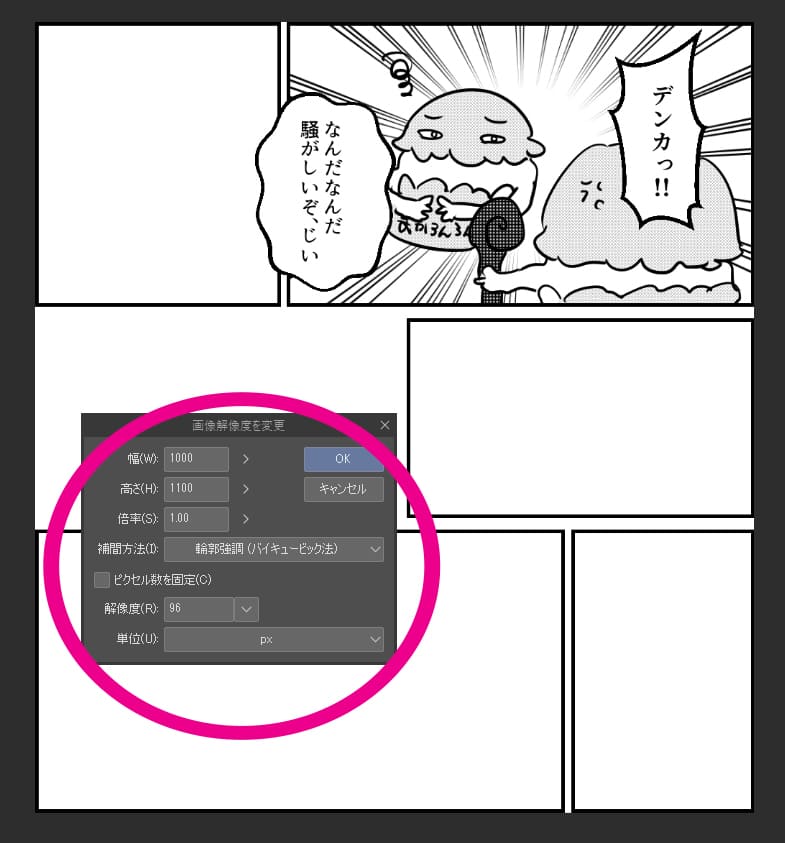
まかろんろんの謎漫画
例えば解像度96・1000×1100ピクセルで作成した原稿を
一般的に入稿できるとされるA4サイズに貼り付けてみます。
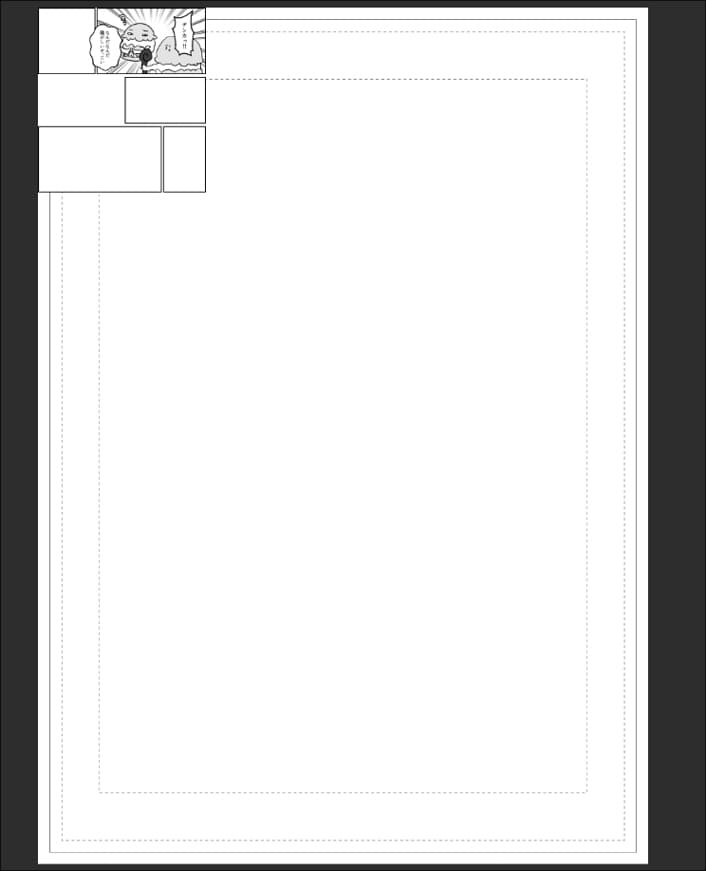
こんなに小さい!
これを中心まで持ってきて拡大します。
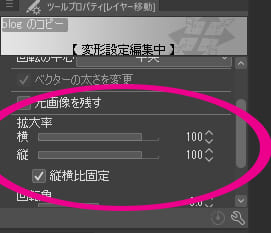
(拡大は手動だと均等にできなかったり時間がかかったりしますので
左側のコマンドでの操作がオススメ)
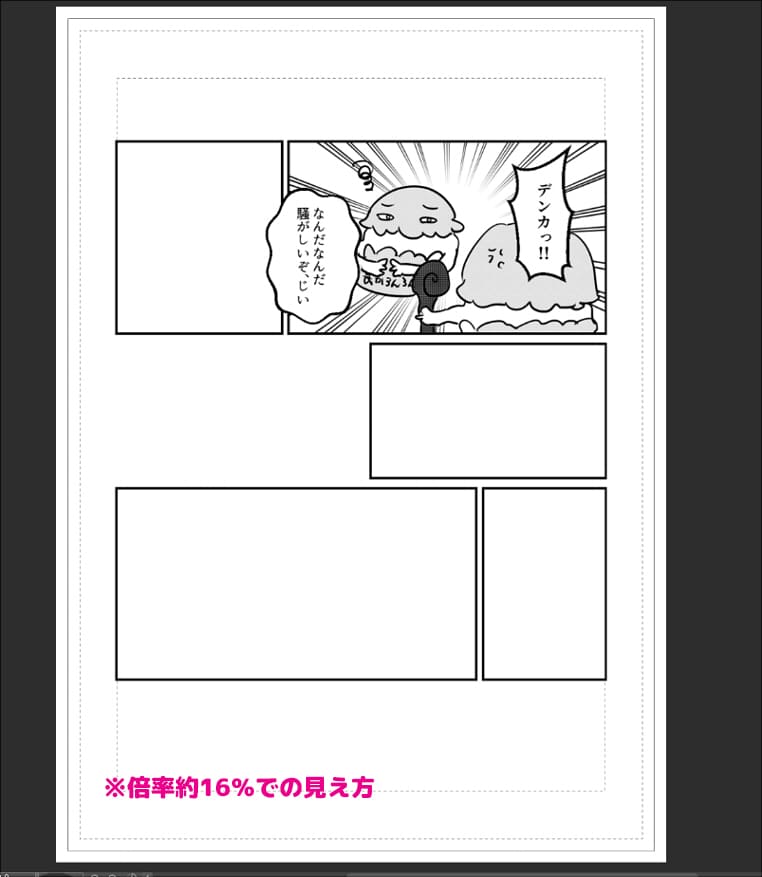
パッと見大丈夫そうに見えるけど・・・
これが単純に原稿中心に伸ばしたシーン(倍率約16%)です。
一見綺麗そうに見えますよね?
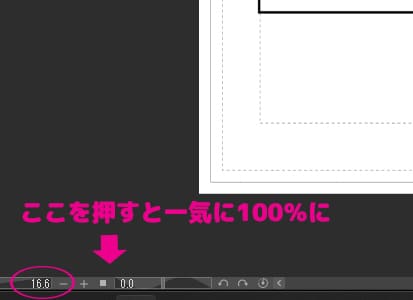
ただし、これをキャンパスサイズを100%にすると・・・
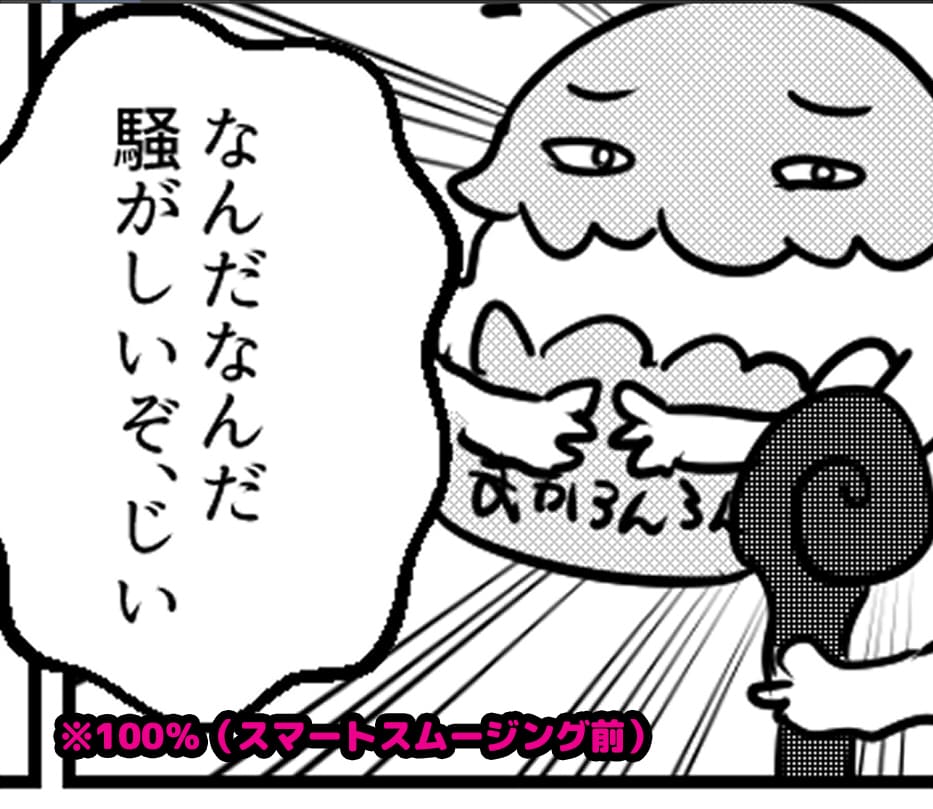
全体的にギザギザ・にじみが・・・
線のギザギザ・にじみがこんなにも目立ちます!
ここをなんとか見栄え良くしたいものです。
訂正の仕方
◆作業前の確認ポイント
ポイント
★貼り付け先のキャンパスが仕上がり希望のキャンパスサイズに
なっていることはもちろん、解像度が
・モノクロ・グレー→600以上
・カラー→350以上 になっているのか必ず確認
この解像度以下の場合綺麗に仕上がらない可能性があります。
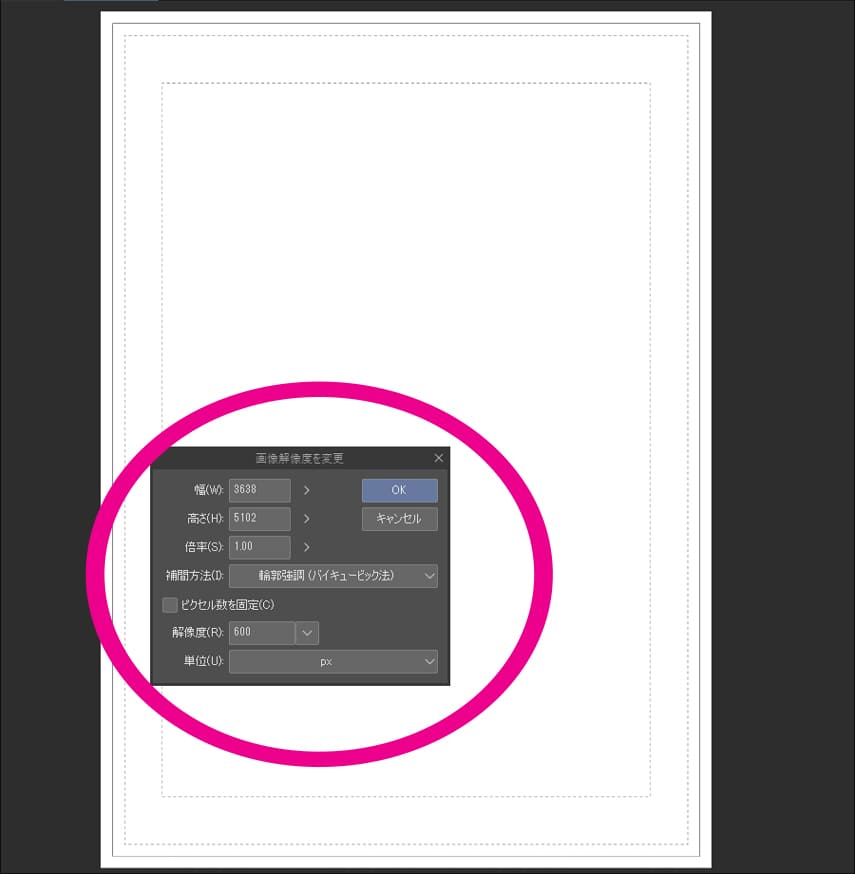
多くの同人誌印刷会社の公式HPでテンプレ原稿を配布されていますので
それを使うのを推奨します。
(今回の私の場合、A5仕上がりの3638px×5102px(裁ちきり線3mm込))
★PNGやJPGなどに統合する前の「.psd」や「.clip」が残っている場合
なるべく主線以外(特にトーン)を外しておくとより綺麗に仕上がります。
統合後のファイルしかない場合・仕上がりにこだわりがない場合は
モノクロの場合統合後のPNG・JPG等から始めても大丈夫です。
主線を綺麗にする
小さいキャンパスのまま強引に貼り付けると
前述の通り、ギザギザ・ぼやけが気になるところです。
そんな時にクリスタにはとっておきの機能があるのです!
それはズバリ「スマートスムージング」機能です
スマートスムージングの使い方
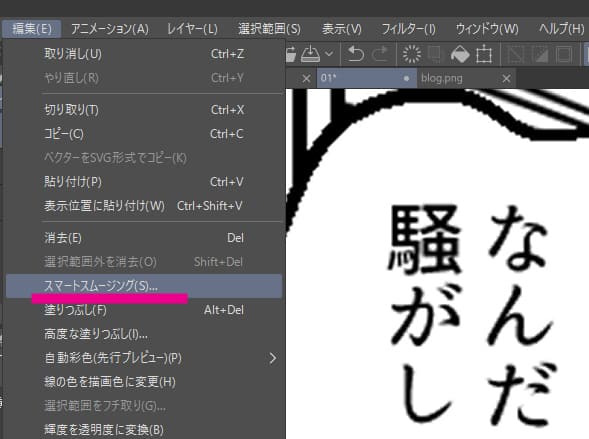
ポイント
メニューバーの「編集」→「スマートスムージング」を選択
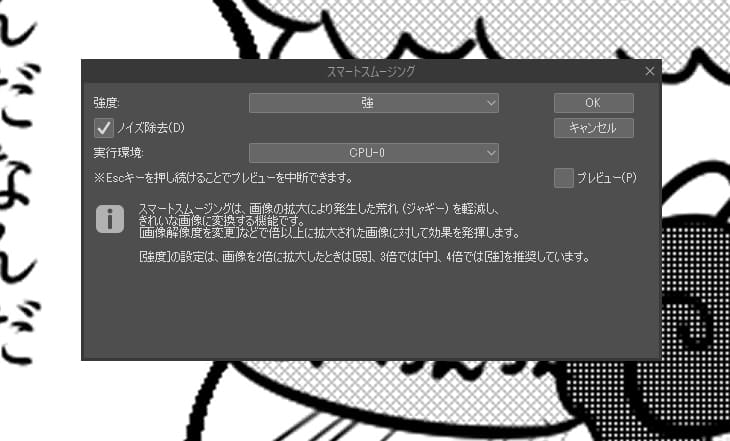
ポイント
・強度→ 「強(最大)」
・ノイズ除去にチェック
・実行環境→ 「CPU-0」 に設定
すると・・・
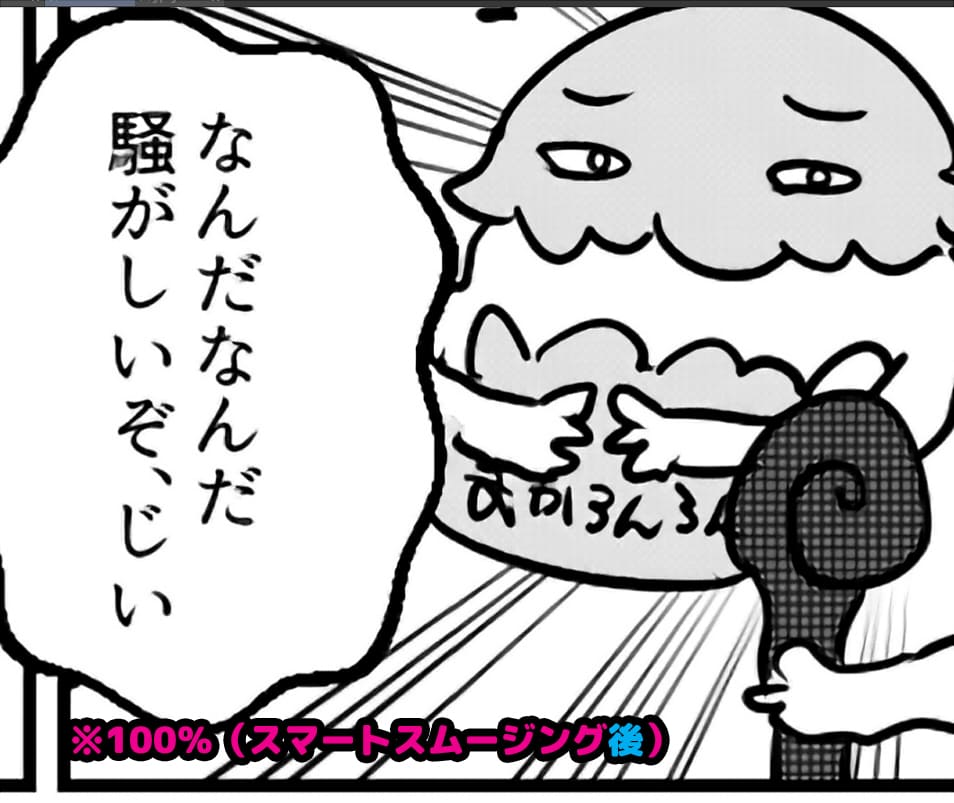
どうでしょう?
ギザギザの線が明らかにつるんっと滑らかになりました!
これ、本当にすごい!
有料級の技です!こんな機能を標準完備しているクリスタ様最高です!
ただ、スマートスムージング後に目立つのが以下
注意ポイント
・高確率で文字がにじむ
・トーンが潰れ、グレーにはムラが
想像したのと違った!というときに後戻りできないと困りますので
スマートスムージング前の原稿も忘れずにバックアップを取っておきましょう
次にこれらの解決策の方法を紹介していきます。
(統合前のデータが残っている場合)トーン・グレーは全て塗りなおし推奨
「騒」という漢字は完全に潰れていますね・・・
遠目で見るとなんとなくきれいになっているスマートスムージング後の原稿。
しかし、このように100%にするとトーンのつぶれがかなり目立ちます。
ちなみにグレーで塗った部分もムラが出来ていました。
まかろんろんのベース色に至ってはトーンで塗っていたのに
グレーになったみたいな変化があります。
これはモアレが起こる確率が非常に高いと言えるでしょう。
そのため、psdやclipなどの統合前の拡張子データがある場合、
できるだけ色を塗った部分は全てやり直すのをおススメします。
多分作業の中で一番大変なのは線画だと思います。
そこだけをスマートスムージングで救済し、
残りは新たに修正しなおすのがベストですね。
(統合前のデータが残っていない場合)セリフだけは打ち直すのがベター
セリフのフォントが小さめの場合、潰れて見え辛くなります。
イラストは雰囲気でなんとかなる場合がありますが、文字が読めないのは
結構致命的になります。
セリフは吹き出しの線から分離している割合が高く、修正も楽ですので
セリフだけは後から手直しすることをオススメします。
コマ割り・吹き出しも可能であれば修正できるとベターですが
背景に同化させてしまっている場合難しいのでそこは適宜と言うことで・・・
修正は既存のフォントを消してしまうより新たにレイヤーを作りそこにホワイト、
その上から新規フォントレイヤーを作ると見比べもできて便利です!
仕上げ&最終確認
試し刷りをして確認
実際にプリンターで試し刷りをしますが、印刷会社が導入しているのは
インクジェットではなくレーザープリンターです。そのため自宅に
インクジェットしかないと言う場合はコンビニで印刷を行うのが一番無難です。
セブンなど小冊子印刷をプランとして
導入しているので慣れてきたら手作り本を作って試してみるのもイイですね!
セブン‐イレブンのマルチコピー機で同人活動をもっと手軽に・もっと楽しく!
我が家はbrotherのモノクロレーザーがあるため
自宅で簡単に試し刷りができました。
(もちろん本番との仕上がりに誤差は生じます)
キャンペーンなどを使用するとお得に購入することもできますので
頻繁に同人活動されるかたはレーザープリンターの購入を強くオススメします。
購入した時のおはなし↓参考にどうぞ!
こちらもCHECK
-
-
【副業収入】フォト・DL販売等ストック+ポイ活等2026年1月のネット収支公開!
福袋クーポンをどうやって使っていこうかわくわく・・・! ということで、2026年1月分の副業収入まとめでございます。 2026年1月分は以下からどうぞ!※小数点以下切り捨てしております 2026年1月 ...
続きを見る
(カラーレーザーはお値段跳ね上がりますので、表紙はコンビニ、
その他を自宅で、のように工夫もできます!)
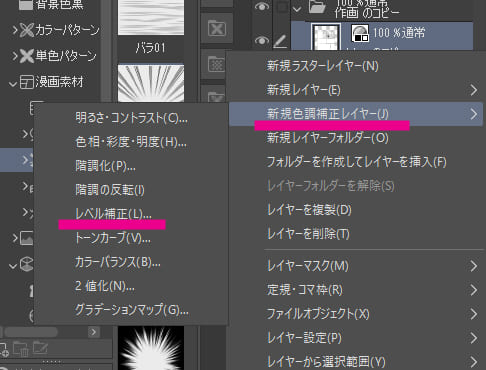
薄すぎたり濃すぎたりした場合は濃度を調整
印刷時に薄すぎたり濃すぎたりする場合がありますが、
その場合はこの「トーンカーブやレベル補正」で修正できます。
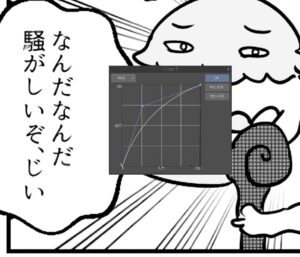
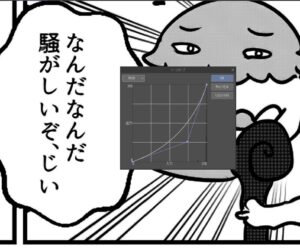
ここで少しずつ操作をしながらやっていけば簡単に
理想系に近づけること間違いなしです!
以上、小キャンパス→A4原稿へ変更の小ワザ!のお話でした。
今回紹介した方法はあくまでも申し訳程度の救済方法です。
仕上がりは程よくで大丈夫!やむを得ない!という時に
きっと役に立つはずです!
せっかく作った原稿を無駄なく使えるのが嬉しいですね!